Domain onlinedatastorage.de kaufen?
Wir ziehen mit dem Projekt
onlinedatastorage.de um.
Sind Sie am Kauf der Domain
onlinedatastorage.de interessiert?
domain@kv-gmbh.de · 0541-91531010
Domain onlinedatastorage.de kaufen?
Welchen Datei-Manager empfehlt ihr?
Es gibt viele gute Datei-Manager zur Auswahl, aber einer der beliebtesten ist der "Total Commander". Er bietet eine benutzerfreundliche Oberfläche, eine Vielzahl von Funktionen und ist sowohl für Windows als auch für Android verfügbar. Ein weiterer empfehlenswerter Datei-Manager ist der "ES File Explorer", der ebenfalls eine große Anzahl von Funktionen bietet und sowohl für Android als auch für iOS verfügbar ist. **
Wo finde ich den Datei Manager?
Der Datei Manager ist normalerweise auf den meisten Betriebssystemen wie Windows, MacOS und Linux bereits vorinstalliert. Um den Datei Manager zu öffnen, kannst du auf deinem Desktop nach einem Ordnersymbol suchen oder die Suchfunktion verwenden. Alternativ kannst du auch die Tastenkombinationen "Windows-Taste + E" für Windows, "Command + Space" für MacOS oder "Super-Taste + E" für Linux verwenden, um den Datei Manager zu öffnen. Wenn du den Datei Manager nicht finden kannst, kannst du auch im Startmenü oder in der Anwendungsliste nach dem Datei Manager suchen. Wenn alle Stricke reißen, kannst du auch im Internet nach Anleitungen suchen, wie du den Datei Manager auf deinem spezifischen Betriebssystem öffnen kannst. **
Ähnliche Suchbegriffe für Datei-Manager
Top-Angebote
Produkte zum Begriff Datei-Manager:
-
SonicWALL SonicWave 621 Series WiFi Cloud Manager Security-Lizenzen (03-SSC-0687)Produktbeschreibung: SonicWall Wifi Cloud Manager - Abonnement-Lizenz (1 Jahr) - 1 Lizenz, Produkttyp: Abonnement-Lizenz - 1 Jahr, Kategorie: Online- & Appliance-basierte Services - Appliance-Software, Cloud-basierte Verwaltung, Anzahl Lizenzen: 1 Lizenz2,59 €*Versand: 0,00 €Sichere Weiterleitung zum Anbieter



-
Wo finde ich meinen Datei Manager?
Um deinen Datei Manager zu finden, musst du auf deinem Gerät nach einer App suchen, die als "Datei Manager" oder "Datei Explorer" bezeichnet wird. Normalerweise ist der Datei Manager auf Android-Geräten im App-Menü zu finden. Auf iPhones oder iPads kannst du den Datei Manager in der App "Dateien" finden. Auf einem Windows-PC ist der Datei Manager als "Explorer" bekannt und befindet sich normalerweise im Startmenü oder auf dem Desktop. Auf einem Mac-Computer findest du den Datei Manager unter "Finder" in der Dock-Leiste unten auf dem Bildschirm. **
-
Mit welchem Download-Manager kann man jeweils nur Datei für Datei herunterladen?
Ein Beispiel für einen Download-Manager, mit dem man Datei für Datei herunterladen kann, ist der Internet Download Manager (IDM). Mit IDM können Benutzer einzelne Dateien herunterladen und den Download-Vorgang für jede Datei einzeln verwalten. Ein weiteres Beispiel ist der Free Download Manager (FDM), der ebenfalls die Möglichkeit bietet, Dateien einzeln herunterzuladen und den Download-Prozess für jede Datei separat zu steuern. **
-
Wie schließe ich eine Datei im Task-Manager?
Um eine Datei im Task-Manager zu schließen, öffnen Sie den Task-Manager, indem Sie die Tastenkombination "Strg + Shift + Esc" drücken. Navigieren Sie dann zur Registerkarte "Prozesse" und suchen Sie den Prozess, der mit der Datei in Verbindung steht. Klicken Sie mit der rechten Maustaste auf den Prozess und wählen Sie "Task beenden" oder "Prozess beenden", um die Datei zu schließen. **
-
Warum wird der USB-Stick im Geräte-Manager angezeigt, aber nicht im Datei-Manager?
Es gibt mehrere mögliche Gründe dafür. Einer davon könnte sein, dass der USB-Stick nicht richtig formatiert ist oder ein Problem mit dem Dateisystem hat. Ein weiterer Grund könnte sein, dass der USB-Stick nicht ordnungsgemäß angeschlossen ist oder dass es ein Problem mit den Treibern gibt. Es ist auch möglich, dass der USB-Anschluss am Computer defekt ist. Es ist ratsam, diese möglichen Ursachen zu überprüfen, um das Problem zu lösen. **


Was macht ein Security Manager?
Ein Security Manager ist für die Planung, Implementierung und Überwachung von Sicherheitsmaßnahmen in einem Unternehmen oder einer Organisation verantwortlich. Dazu gehört die Entwicklung von Sicherheitsrichtlinien, die Schulung von Mitarbeitern in Sicherheitsverfahren, die Überwachung von Sicherheitssystemen und die Reaktion auf Sicherheitsvorfälle. Der Security Manager arbeitet eng mit anderen Abteilungen zusammen, um sicherzustellen, dass alle Sicherheitsanforderungen erfüllt sind und die Unternehmensdaten und -ressourcen geschützt sind. Darüber hinaus führt der Security Manager regelmäßige Sicherheitsaudits durch, um potenzielle Schwachstellen zu identifizieren und zu beheben. Insgesamt ist der Security Manager dafür verantwortlich, die Sicherheit der Organisation zu gewährleisten und das Risiko von Sicherheitsvorfällen zu minimieren. **
Wie schließe ich eine Datei im Task-Manager-Programm?
Um eine Datei im Task-Manager-Programm zu schließen, öffnen Sie den Task-Manager, indem Sie die Tastenkombination "Strg + Shift + Esc" drücken. Klicken Sie dann auf die Registerkarte "Prozesse" und suchen Sie den Prozess der Datei, die Sie schließen möchten. Klicken Sie mit der rechten Maustaste auf den Prozess und wählen Sie "Task beenden" aus dem Kontextmenü. **
Top-Angebote
Produkte zum Begriff Datei-Manager:
-
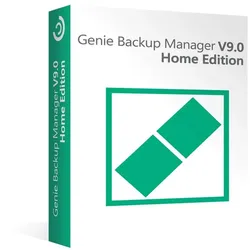
Genie Backup Manager Home 9Genie Backup Manager Home 9 Umfassende Backup-Lösung für den Privatgebrauch Sämtliche Daten sichern Dokumente, Bilder, Musik, Videos und vieles mehr sichern Drei Backup-Typen: vollständig, inkrementell und spiegeln Sicheres Backup dank Verschlüsselung gemäß militärischer Standards Computer mit Disaster Recovery vor Hardware-Versagen, Abstürzen und Viren schützen Genie Backup Manager Home ist ideal geeignet für Benutzer, die umfassende Kontrolle über ihr Backup wünschen. Funktionen für flexibles Backup Drei Backup-Typen: vollständig, inkrementell und spiegeln Backup-Zeitplaner Backup auf beliebigen Medien speichern: lokal, extern, FTP/FTPS, im Netzwerk, auf CD, DVD und Blu-ray Altes Backup bereinigen Sämtliche Daten sichern Backup von Mein Profil, Meine Ordner und Meine Plug-ins für umfassenden Schutz Dokumente, Bilder, Musik, Videos und vieles mehr sichern Schutz des gesamten Systems mit Disaster Recovery Backup von geöffneten und gesperrten Dateien Dateifilter zum Hinzufügen/Ausschließen bestimmter Dateien nach Datum oder Typ Backup externer, Netzwerk- oder anderer an den PC angeschlossenen Speichergeräte Funktionen Sicheres Backup dank Verschlüsselung gemäß militärischer Standards: Verschlüsselung des Backups gemäß 128-Bit AES-Verschlüsselungsstandard Unterstützung für Kennwortschutz der Zipdatei Backup von verschlüsselten Laufwerken Möglichkeit zur Anzeige und Wiederherstellung der Backups auch ohne Genie Backup Manager Swift Restore zur Wiederherstellung des Backups ohne Installation der Software Backup ohne Komprimierung zur Anzeige der enthaltenen Dateien in ursprünglicher Form Backup per FTP/FTPS zum Offsite-Speichern des Backups Benachrichtigungen und Warnungen per E-Mail direkt in Ihr Postfach Schnelle Backups ohne Beeinträchtigung des Systems Ressourcennutzung während des Backups anpassen Möglichkeit zur Ausführung geplanter Backups auch nach Abmeldung vom System Stromsparmöglichkeiten nach Abschluss des Backups Batteriesparmodus für Laptops Backup-Aufträge manuell oder gemäß Zeitplan ausführen Standard-Planungsmodus Optionen für Pause und Fortsetzen während des Backup Backup per Schlummerfunktion verschieben Backup auch nach Abmeldung durchführen Computer nach dem Backup ausschalten Speicherplatz sparen Backup-Größe einschränken oder Komprimierung festlegen und Speicherplatz sparen Mehrere Komprimierungsstufen Bereinigungseinstellungen zum Löschen älterer Backups Backups spiegeln zum Löschen fehlender Dateien Nach Datum oder Typ gefilterte Dateien zum Backup hinzufügen/davon ausschließen Nahtlose Systemwiederherstellung Computer mit Disaster Recovery vor Hardware-Versagen, Abstürzen und Viren schützen: Backup aller Systemdateien, Programmdateien, Benutzerdaten und des Systemstatus Schrittweise aufgebauter Wiederherstellungsassistent für die einfache Wiederherstellung Optionen für den Systemstart Systemanforderungen Version 9 Betriebssystem Windows Vista 32-bit, Windows Vista 64-bit, Windows 7 64-bit, Windows 7 32-bit, Windows 8 32-bit, Windows 8 64-bit, Windows 10 Prozessor der Klasse Pentium III oder höher, oder AMD 1 GB RAM 200 MB freier Speicherplatz47,99 €*Versand: 0,00 €Sichere Weiterleitung zum Anbieter
-
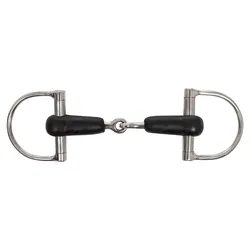
Gummibeschichteter faden für dateiGelenktes D-Ring-Gebiss mit Gummibeschichtung, das dem Pferd Komfort bietet und Druckpunkte an den Lippen reduziert. Robuste Metallkonstruktion, ideal für Training und den täglichen Gebrauch. Das gelenkte Design ermöglicht eine effektive Kommunikation zwischen Reiter und Pferd und fördert mehr Bewegungsfreiheit. Die D-Ring-Form sorgt für Stabilität und Kontrolle beim Reiten. Leicht zu reinigen, langlebig und für verschiedene Pferdetypen geeignet.5,50 €*Versand: 3,99 €Sichere Weiterleitung zum Anbieter
-
SonicWALL SonicWave 621 Series WiFi Cloud Manager Security-Lizenzen (03-SSC-0687)Produktbeschreibung: SonicWall Wifi Cloud Manager - Abonnement-Lizenz (1 Jahr) - 1 Lizenz, Produkttyp: Abonnement-Lizenz - 1 Jahr, Kategorie: Online- & Appliance-basierte Services - Appliance-Software, Cloud-basierte Verwaltung, Anzahl Lizenzen: 1 Lizenz2,59 €*Versand: 0,00 €Sichere Weiterleitung zum Anbieter
-
Welchen Datei-Manager empfehlt ihr?
Es gibt viele gute Datei-Manager zur Auswahl, aber einer der beliebtesten ist der "Total Commander". Er bietet eine benutzerfreundliche Oberfläche, eine Vielzahl von Funktionen und ist sowohl für Windows als auch für Android verfügbar. Ein weiterer empfehlenswerter Datei-Manager ist der "ES File Explorer", der ebenfalls eine große Anzahl von Funktionen bietet und sowohl für Android als auch für iOS verfügbar ist. **
-
Wo finde ich den Datei Manager?
Der Datei Manager ist normalerweise auf den meisten Betriebssystemen wie Windows, MacOS und Linux bereits vorinstalliert. Um den Datei Manager zu öffnen, kannst du auf deinem Desktop nach einem Ordnersymbol suchen oder die Suchfunktion verwenden. Alternativ kannst du auch die Tastenkombinationen "Windows-Taste + E" für Windows, "Command + Space" für MacOS oder "Super-Taste + E" für Linux verwenden, um den Datei Manager zu öffnen. Wenn du den Datei Manager nicht finden kannst, kannst du auch im Startmenü oder in der Anwendungsliste nach dem Datei Manager suchen. Wenn alle Stricke reißen, kannst du auch im Internet nach Anleitungen suchen, wie du den Datei Manager auf deinem spezifischen Betriebssystem öffnen kannst. **
-
Wo finde ich meinen Datei Manager?
Um deinen Datei Manager zu finden, musst du auf deinem Gerät nach einer App suchen, die als "Datei Manager" oder "Datei Explorer" bezeichnet wird. Normalerweise ist der Datei Manager auf Android-Geräten im App-Menü zu finden. Auf iPhones oder iPads kannst du den Datei Manager in der App "Dateien" finden. Auf einem Windows-PC ist der Datei Manager als "Explorer" bekannt und befindet sich normalerweise im Startmenü oder auf dem Desktop. Auf einem Mac-Computer findest du den Datei Manager unter "Finder" in der Dock-Leiste unten auf dem Bildschirm. **
-
Mit welchem Download-Manager kann man jeweils nur Datei für Datei herunterladen?
Ein Beispiel für einen Download-Manager, mit dem man Datei für Datei herunterladen kann, ist der Internet Download Manager (IDM). Mit IDM können Benutzer einzelne Dateien herunterladen und den Download-Vorgang für jede Datei einzeln verwalten. Ein weiteres Beispiel ist der Free Download Manager (FDM), der ebenfalls die Möglichkeit bietet, Dateien einzeln herunterzuladen und den Download-Prozess für jede Datei separat zu steuern. **
Ähnliche Suchbegriffe für Datei-Manager
-
Gregory, Peter H.: CISM Certified Information Security Manager Bundle, Second EditionCISM Certified Information Security Manager Bundle, Second Edition , This up-to-date study bundle contains two books and a digital quick review guide to use in preparation for the CISM exam Take the 2022 version of ISACA's challenging Certified Information Security Manager exam with confidence using this comprehensive self-study collection. Comprised of CISM All-in-One Exam Guide, Second Edition and CISM Practice Exams, Second Edition , plus bonus digital content, this bundle contains 100% coverage of every topic on the current edition of the exam. You will get real-world examples, professional insights, and concise explanations to help with your exam preparation. Fully updated for the 2022 exam, CISM Certified Information Security Manager Bundle, Second Edition contains practice questions that match those on the live exam in content, style, tone, format, and difficulty. Every domain on the test is covered, including information security governance, information security risk management, information security program, and incident management. This authoritative bundle serves both as a study tool AND a valuable on-the-job reference for security professionals. ¿ This bundle is 10% cheaper than purchasing the books individually ¿ Bonus online content includes 600 accurate practice exam questions and a quick review guide ¿ Written by an IT expert and experienced author , > , Auflage: 2. Auflage, Erscheinungsjahr: 20230619, Produktform: Kartoniert, Autoren: Gregory, Peter M., Auflage: 23002, Auflage/Ausgabe: 2. Auflage, Keyword: Exam preparation, exam prep, self-study, incident response, IT training, certification, Total Tester, training, access control<br><br><br>, Fachkategorie: IT-Zertifizierung, Warengruppe: HC/Datenkommunikation/Netze/Mailboxen, Fachkategorie: Computernetzwerke und maschinelle Kommunikation, Text Sprache: eng, UNSPSC: 49019900, Warenverzeichnis für die Außenhandelsstatistik: 49019900, Verlag: McGraw-Hill Education Ltd, Verlag: McGraw-Hill Education Ltd, Länge: 235, Breite: 192, Höhe: 50, Gewicht: 1586, Produktform: Kartoniert, Genre: Importe, Genre: Importe, Vorgänger EAN: 9781260459005, Katalog: Gesamtkatalog, Katalog: Internationale Lagertitel, Katalog: internationale Titel, Katalog: Lagerartikel, Book on Demand, ausgew. Medienartikel, Relevanz: 0006, Tendenz: -1, Seitenzahl: (231, 614 S.), Unterkatalog: AK, Unterkatalog: Bücher, Unterkatalog: Hardcover, Unterkatalog: Lagerartikel,77,96 €*Versand: 0,00 €Sichere Weiterleitung zum Anbieter
-
Wie schließe ich eine Datei im Task-Manager?
Um eine Datei im Task-Manager zu schließen, öffnen Sie den Task-Manager, indem Sie die Tastenkombination "Strg + Shift + Esc" drücken. Navigieren Sie dann zur Registerkarte "Prozesse" und suchen Sie den Prozess, der mit der Datei in Verbindung steht. Klicken Sie mit der rechten Maustaste auf den Prozess und wählen Sie "Task beenden" oder "Prozess beenden", um die Datei zu schließen. **
-
Warum wird der USB-Stick im Geräte-Manager angezeigt, aber nicht im Datei-Manager?
Es gibt mehrere mögliche Gründe dafür. Einer davon könnte sein, dass der USB-Stick nicht richtig formatiert ist oder ein Problem mit dem Dateisystem hat. Ein weiterer Grund könnte sein, dass der USB-Stick nicht ordnungsgemäß angeschlossen ist oder dass es ein Problem mit den Treibern gibt. Es ist auch möglich, dass der USB-Anschluss am Computer defekt ist. Es ist ratsam, diese möglichen Ursachen zu überprüfen, um das Problem zu lösen. **
-
Was macht ein Security Manager?
Ein Security Manager ist für die Planung, Implementierung und Überwachung von Sicherheitsmaßnahmen in einem Unternehmen oder einer Organisation verantwortlich. Dazu gehört die Entwicklung von Sicherheitsrichtlinien, die Schulung von Mitarbeitern in Sicherheitsverfahren, die Überwachung von Sicherheitssystemen und die Reaktion auf Sicherheitsvorfälle. Der Security Manager arbeitet eng mit anderen Abteilungen zusammen, um sicherzustellen, dass alle Sicherheitsanforderungen erfüllt sind und die Unternehmensdaten und -ressourcen geschützt sind. Darüber hinaus führt der Security Manager regelmäßige Sicherheitsaudits durch, um potenzielle Schwachstellen zu identifizieren und zu beheben. Insgesamt ist der Security Manager dafür verantwortlich, die Sicherheit der Organisation zu gewährleisten und das Risiko von Sicherheitsvorfällen zu minimieren. **
-
Wie schließe ich eine Datei im Task-Manager-Programm?
Um eine Datei im Task-Manager-Programm zu schließen, öffnen Sie den Task-Manager, indem Sie die Tastenkombination "Strg + Shift + Esc" drücken. Klicken Sie dann auf die Registerkarte "Prozesse" und suchen Sie den Prozess der Datei, die Sie schließen möchten. Klicken Sie mit der rechten Maustaste auf den Prozess und wählen Sie "Task beenden" aus dem Kontextmenü. **
* Alle Preise verstehen sich inklusive der gesetzlichen Mehrwertsteuer und ggf. zuzüglich Versandkosten. Die Angebotsinformationen basieren auf den Angaben des jeweiligen Shops und werden über automatisierte Prozesse aktualisiert. Eine Aktualisierung in Echtzeit findet nicht statt, so dass es im Einzelfall zu Abweichungen kommen kann. ** Hinweis: Teile dieses Inhalts wurden von KI erstellt.